こんにちは。Enjoy IT Life管理人の@nishina555です。
WordPressは簡単にブログをネット上で公開するための有力なツールの1つです。
しかしWordPressでブログを始めてみたいと思ってもWordPressのブログを運営していくにはどのような設定をするべきか分からないと疑問を抱く方も多いのではないでしょうか。
特にWordPressを利用したブログの開設手順についてはネットで多くの情報が公開されていますが、ブログ開設後に必要になってくる設定についてまで言及している記事は少ないです。
そこで今回はWordPressで当ブログを2年間運営した筆者の経験をもとに、ブログ開設後に必要な設定についても網羅したWordPressブログ環境構築ロードマップを作成しました。
WordPressでブログを運営するのであれば最低限これくらいはやっておいたほうがいいという項目をまとめています。
WordPressでこれからブログを始めたいと思っている未経験者の方や、ブログはWordPressで作ったけれど運営をしていくために必要なことが分からないという方の参考になればと思います。
- ブログ運営者が理解しておくべきWordPressの知識の習得する
- 運営をするためにやるべき設定が完了したWordPressのブログを構築する
WordPressでブログ環境を構築する
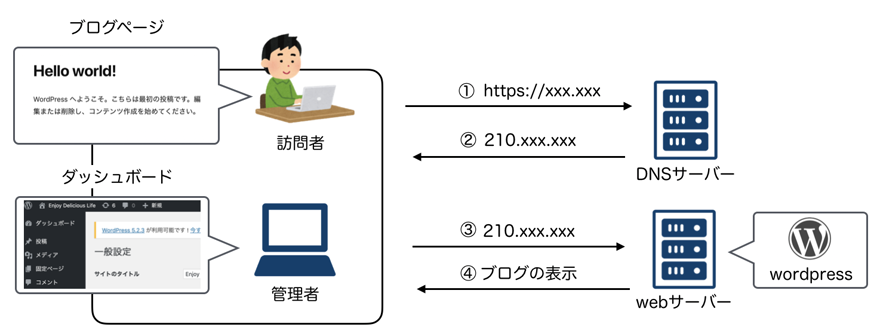
まずはブログ記事を公開するための環境をWordPressで構築します。
WordPressでブログを始めるためには、サイトのURLとなる独自ドメインと、WordPressをインストールするWebサーバー(以下、サーバー)の2つを用意する必要があります。
サーバーはブログのアクセスが集まる『家』、ドメインはブログのURLを人に分かりやすい名前で表現した『住所』のようなものです。
サーバーは主に『レンタルサーバー』『VPS』『クラウド』の3種類のサービスから選ぶことになります。
初心者の方やサーバーのカスタマイズにこだわりのない方であれば、技術的な知識が不要で手軽に始められる『レンタルサーバー』がオススメです。
WordPressを利用したブログの構築手順は以下のようになっています。
- 独自ドメインの取得(+ サーバー取得)
- サーバーと独自ドメインの連携(DNS設定)
- WordPressをレンタルサーバーにインストールする
- ダッシュボードにログインする
- ブログのSSL化をする
上記の手順の中でも特に、ブラウザ・サーバー間のデータ通信を暗号化する役割を持つSSLの設定は忘れられがちなので、きちんと行うようにしましょう。
ブログ記事を執筆・公開する
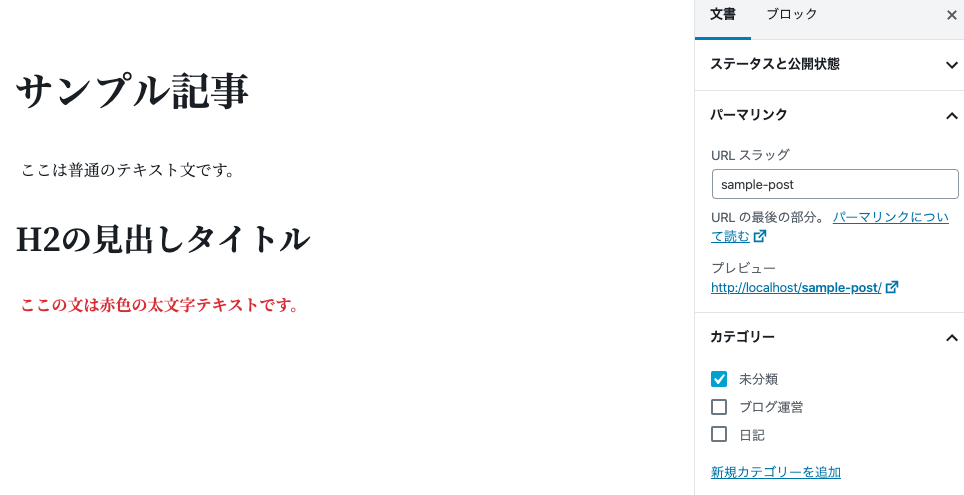
ブログを開設できたらWordPressでブログ記事を執筆していきましょう。
WordPressを利用してブログ記事をネット上に公開するまでの流れは以下の通りです。
- 記事の種類(『投稿』もしくは『固定ページ』)を決定する
- 記事を執筆する
- 記事のカテゴリとタグを設定する
- 記事のパーマリンクを設定する
- 記事の公開範囲を決定する
パーマリンクとは、ブログの個々の投稿やカテゴリーなどの投稿一覧ページへの恒久的 (半永久的) なURLのことをいいます。1 記事を公開した後にパーマリンクの設定を変更すると記事のURLが変わるため、過去にシェアされた記事のURLがリンク切れになるなどの問題が生じます。
後からパーマリンクの設定を変更すると色々面倒なので記事を作成する前にWordPressのパーマリンクの設定を行っておきましょう。
なおブログ記事を書くにあたり、ライティングについて改めて勉強することを個人的にはオススメします。
以下の本では、文章力を鍛えるために必要なことが体系的にまとまっているのでブログを始めるのであれば是非読んでおきたい一冊です。
ブログのデザインをカスタマイズする
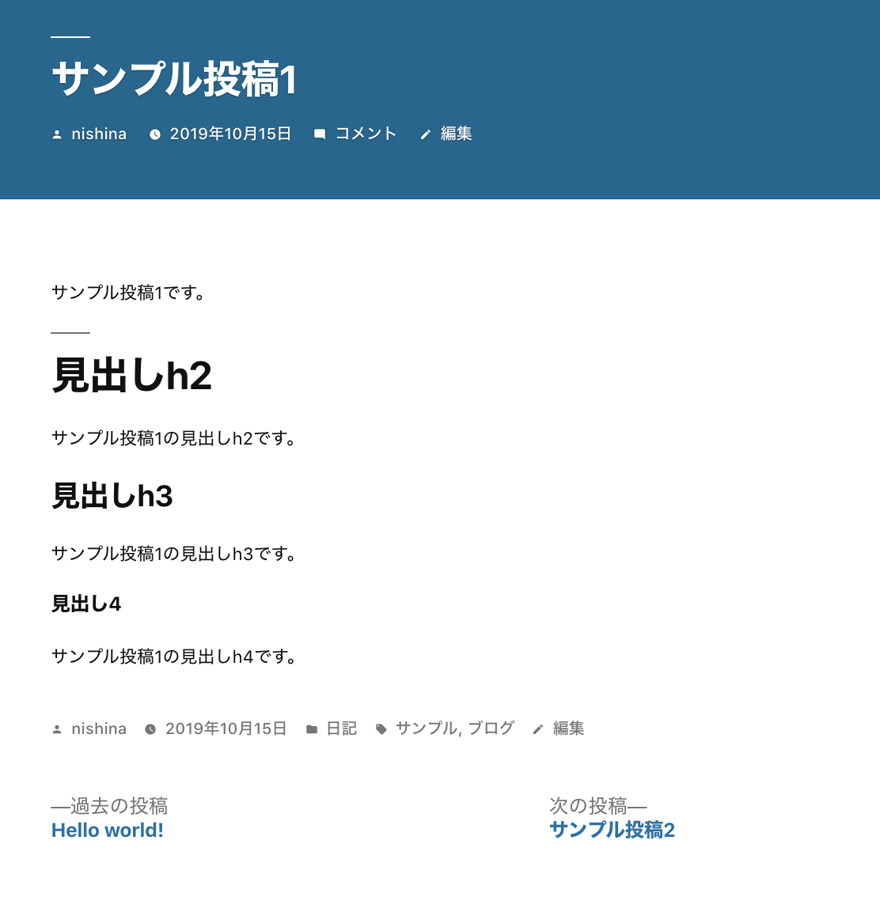 カスタマイズ前
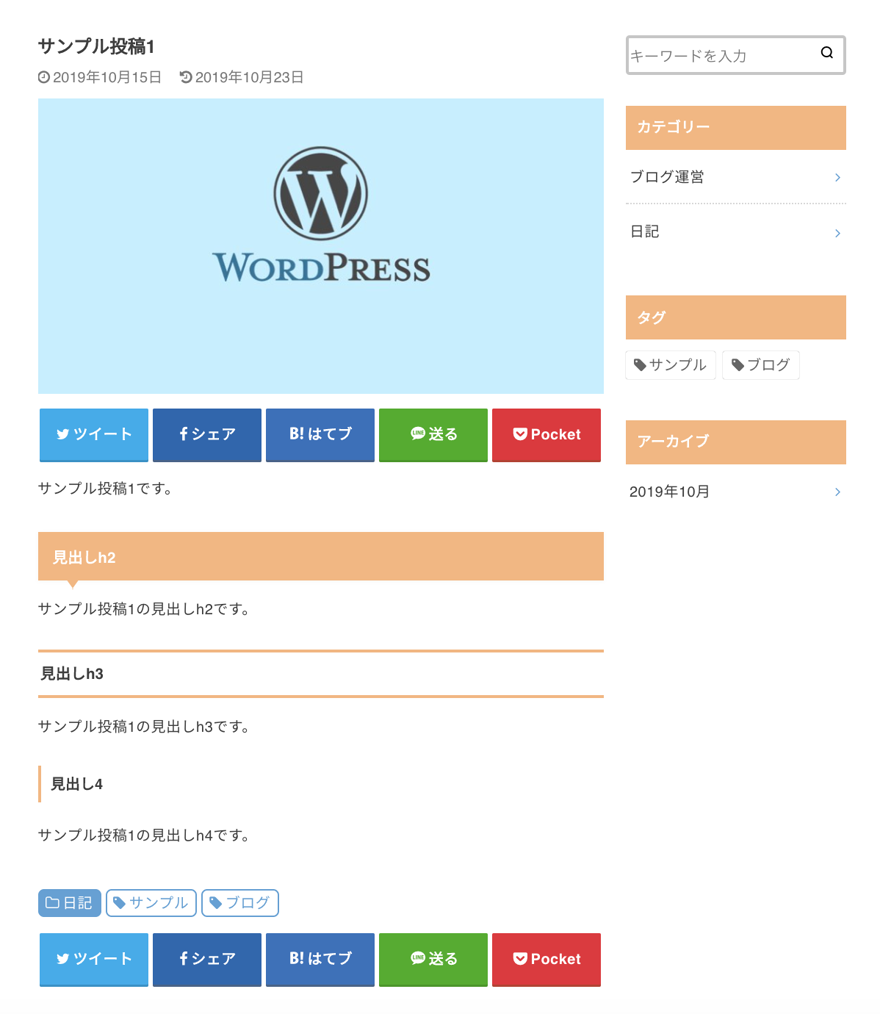 カスタマイズ後
ブログのデザインはWordPressに適用されているテーマをカスタマイズすることで変更できます。
ブログを始めたらまずは以下の項目のカスタマイズから始めるとよいでしょう。
- タイトル
- ロゴ
- アイコン
- 配色
- メニュー項目
- パーツ配置
ネットで調べればオスススメのWordPressテーマの情報はたくさんあるので、自分の好みにあうものを選んでください。
一瞬でいい感じのブログに!スワローで始める初めてのWordPressカスタマイズでは当ブログで利用しているスワロー
 というテーマを具体例にとり、ブログのカスタマイズ手順について紹介しています。
プラグインの導入方法を理解する
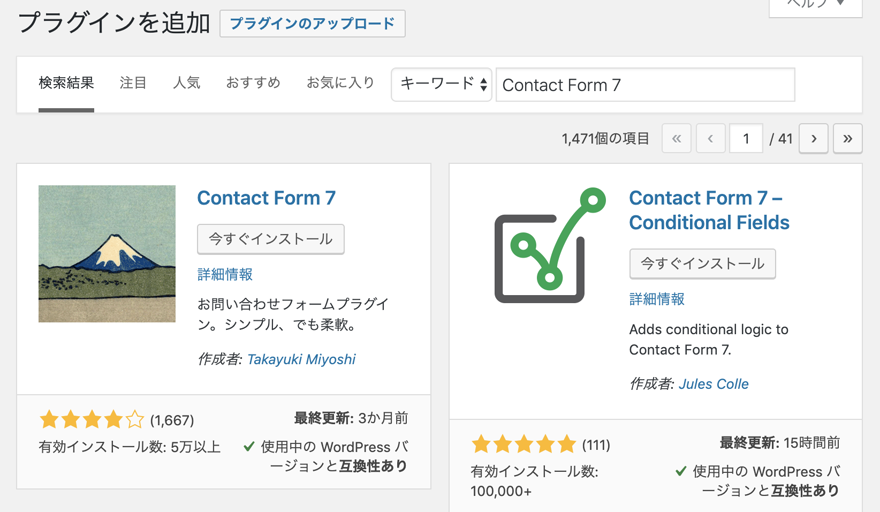
プラグインとはWordPressの機能を拡張するためのパッケージ化されたツールのことをいいます。
プラグインを活用すれば自作することなく簡単にWordPressの機能を増やすことができます。
WordPressでブログを運営していく中でプラグインを利用する機会は定期的にあると思うので、プラグインの導入方法について理解をしておきましょう。
プラグインの導入手順は以下の通りです。
- WordPressの管理画面からプラグインを検索
- プラグインをWordPressにインストール
- 各プラグインの利用方法に沿って設定を行う
【WordPress】ContactForm7で問い合わせフォームを設置する方法ではブログをはじめてすぐに準備することが多い『問い合わせフォーム』の作成手順を例にとり、プラグインの利用方法について紹介しています。
ブログのアクセス解析の環境を整える
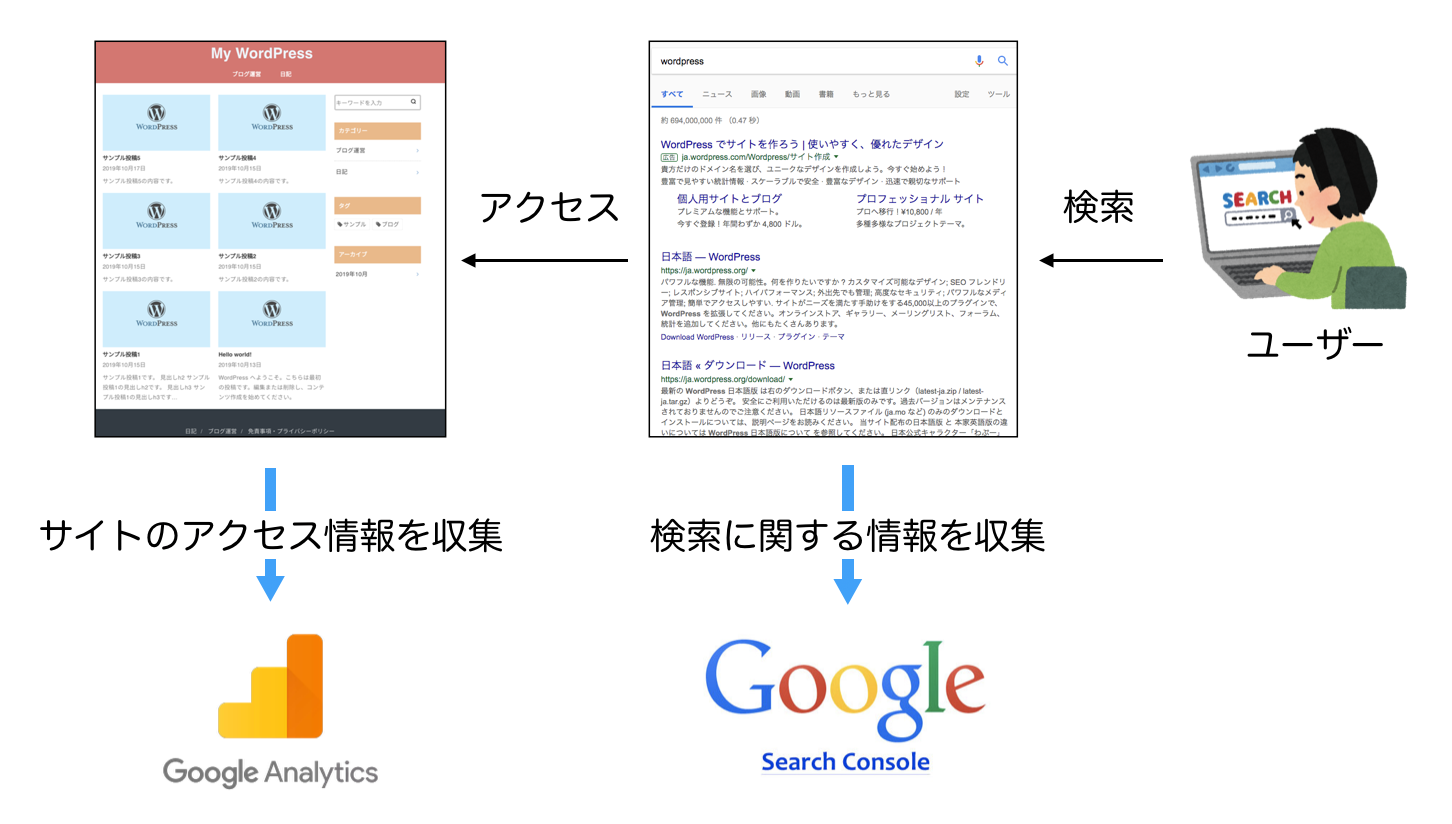
ブログのアクセス解析を行うツールとして導入しておきたいものが2つあります。それが『Googleアナリティクス』と『Google Search Console』です。
Googleアナリティクスは『ページの閲覧数』や『サイト訪問者の行動パターン』といったブログのアクセス情報を解析するツールです。
一方、Google Search Consoleは『検索ワード』『ページのクリック数』『検索ワード別のサイト掲載順位』といった検索に関する情報を解析するツールです。
GoogleアナリティクスとGoogle Search Consoleの違いをまとめると以下のようになります。
| ツール | 解析対象 | 解析内容 |
| Google Search Console | サイト訪問前 | 検索ワード |
| ページのクリック数 | ||
| 検索ワード別のサイト掲載順位 | ||
| Googoleアナリティクス | サイト訪問後 | ページ閲覧数 |
| サイト訪問者の行動パターン |
それぞれのツールをブログに導入するための手順は以下の通りです。
- Googleアナリティクスのアカウントを作成する
- トラッキングコードを取得する
- ブログにGoogleアナリティクス用のトラッキング情報を埋め込む
- Google Seach Consoleにブログを登録する
- ブログの認証を行う
ブログ記事の改善をおこなうためには記事公開後のアクセス解析が必要になるので、GoogleアナリティクスとGoogle Search Consoleはぜひ導入しておきましょう。
サイトマップを作成する
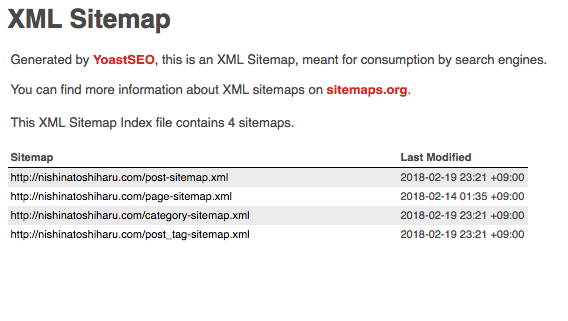
サイトマップとはブログの全体構成を表現したファイルのことをいいます。
サイトマップにはクローラー向けの『XMLサイトマップ』と、サイト訪問者向けの『HTMLサイトマップ』の2種類があります。
サイトマップの違いをまとめると以下のようになります。
| 種類 | XMLサイトマップ | HTMLサイトマップ |
| 対象 | クローラー | サイト訪問者 |
| 目的 | クローラビリティの向上 | ユーザビリティの向上 |
サイトマップはプラグインを利用すれば簡単に作成できます。
個人的にはXMLサイトマップは『Yoast SEO』、HTMLサイトマップは『PS Auto Sitemap』と呼ばれるプラグインがオススメです。
両方とも大事なサイトマップですが、特にSEO対策につながるXMLサイトマップについては忘れずに設定をしておきましょう。
参考: ブログで収入を得られる環境を整える
WordPressでブログを始たいと考えている方の中には「ブログで収入を得たい」という副業目的の方も多いと思いますのでブログ記事で収入を得る方法について紹介します。
ブログで収入を得るには主に『広告収入』と『アフィリエイト収入』の2種類の手段があります。
広告収入を得るにはGoogle AdSense、アフィリエイト収入を得るにはアフィリエイト商品と提携する必要があります。
アフィリエイト商品はASP(アフィリエイト・サービス・プロバイダ)と呼ばれる仲介サービスを経由して提携することが多いです。
広告収入を得るための手順は以下の通りです。
- Google AdSenseにブログを登録する
- 審査通過後、Google AdSenseから提供される広告をブログに掲載する
- 広告が閲覧・クリックされれば収益が発生
Google AdSenseには提携前にブログの審査があるため、ある程度ブログ記事が充実してからGoogle AdSenseの申し込みをすることをオススメします。
参考までにですが当ブログの場合は『サイト開設歴2ヶ月・総記事数20記事』でGoogle AdSenseの審査に通過しました。
また、当時Google AdSenseの審査前におこなったブログのカスタマイズは以下の通りです。
- プライバシーポリシーを記載した固定ページを作成
- プロフィールを記載した固定ページを作成
- ブログの概要を作成
- 管理者への連絡手段となる問い合わせフォームを作成
特にプライバシーポリシーに関してはAdSenseヘルプ『必須コンテンツ』でも明記されているコンテンツですので、ブログ内にきちんと設置しておくようにしましょう。
一方、アフィリエイト収入を得るための手順は以下の通りです。
- ASPにブログを登録する
- ASP上でアフィリエイト商品と提携する
- ASPからアフィリエイト用のリンクを発行してもらう
- 発行されたリンクをブログに貼る
- 自分のブログ経由でアフィリエイト商品の申し込みがあれば収益が発生
各ASPには無料で登録できるため、気になったASPがあれば登録していくと良いでしょう。
ASPはたくさんありますが、まずは2大ASP大手であるA8.net
 ともしもアフィリエイト
に登録しておけばほとんどのアフィリエイト商品は網羅できるので困ることはないでしょう。
個人的には金融系商品に強いアクセストレード
や、ブロガーに人気のあるバリューコマース
などもオススメのASPです。
アフィリエイトを始めるのでしたらWebマーケティングやWebライティングの知識もきちんと勉強しておくとよいでしょう。
ブロガーなら知らない人はいないと言っても過言ではない『沈黙のWebシリーズ』は体系的にWebマーケティング・ライティングについて学べるオススメの書籍です。
Webマーケティングのほか、行動心理学に焦点を当てたマーケティング本も一読すればよりマーケティングに関する理解が深まるので興味がある方は是非読んでみるとよいでしょう。
なお、副業収入が年間で20万円以上になった場合、確定申告をする必要がありますので忘れないようにしましょう。
まとめ
以上でWordPressのブログを作成した後に必要な設定についても網羅したロードマップの紹介を終わります。
- WordPressでブログ環境を構築する
- ブログ記事を執筆・公開する
- ブログのデザインをカスタマイズする
- プラグインの導入方法を理解する
- ブログのアクセス解析の環境を整える
- サイトマップを作成する
この記事がいいなと思いましたらツイッター(@nishina555)のフォローもよろしくお願いします!